概要
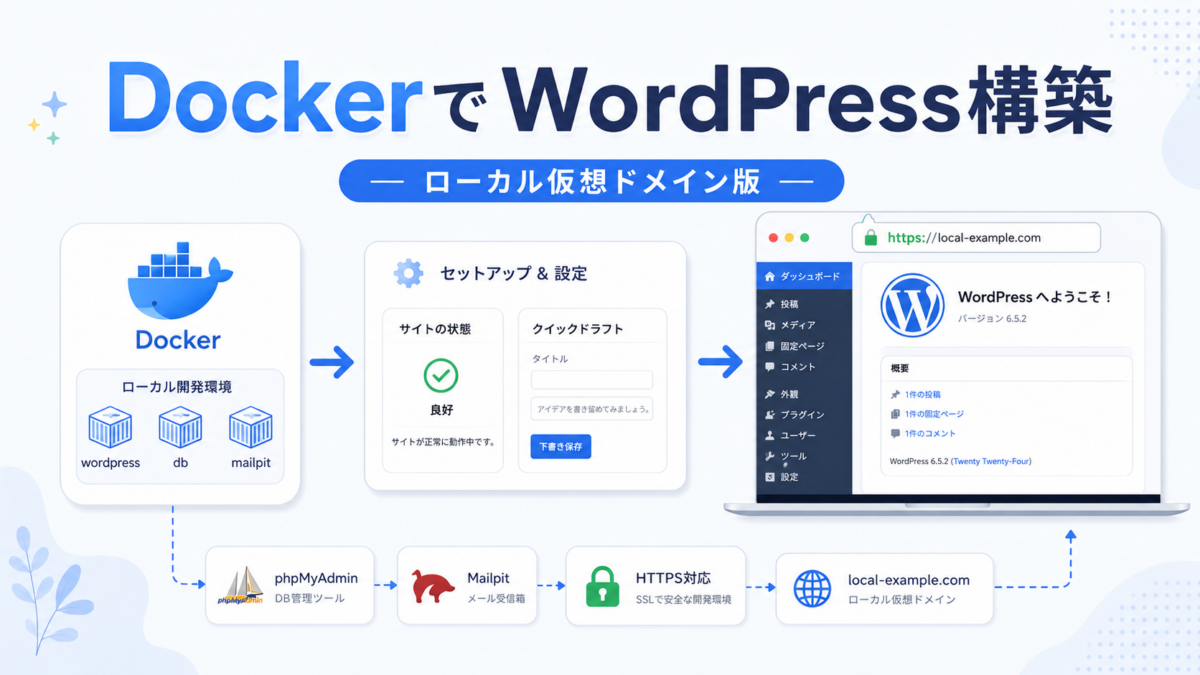
Macのローカルに仮装ドメインでWordPressの開発環境を構築します。
・仮装ドメインでのアクセス
・httpsでのアクセス
・メール送信できるようにする
・phpMyAdmin構築
構成
OS
MacBook Pro macOS 15.7.1
ツール
Docker 4.48.0
ローカル仮想ドメイン
https://local-example.com/
※この先 local-example.com という仮想ドメイン名が出てくると思いますが、仮想ドメイン名を変更したい場合は変更するドメイン名に置き換えてください。
phpMyAdmin
http://localhost:8081/
mailpit: 開発用メール受信箱
http://localhost:8025
ファイル構成
<プロジェクトルート>
├── data/
│   ├── db/             # MariaDB の実データ
│   └── htdocs/         # WordPress コア + wp-content
├── .env                 # 秘密情報はここに
├── Caddyfile
├── docker-compose.yml
└── package.json
.env
# ---- WordPress DB 接続情報 ----
WP_DB_NAME=<DB名>
WP_DB_USER=<DBユーザー名>
WP_DB_PASSWORD=<DBパスワード>
WP_DB_ROOT_PASSWORD=<DBルートパスワード>

# ---- ポート(検証用に 8080 で立ち上げ)----
HOST_HTTP_PORT=8080

# ---- 任意:WordPressテーブルプレフィックス ----
WP_TABLE_PREFIX=wp_

# ---- タイムゾーン(日本)----
TZ=Asia/Tokyo

# ---- Gmail設定----
GMAIL_SMTP_USER=<Gmailアドレス>
GMAIL_SMTP_PASS=<16桁のパスワード>
GMAIL_SMTP_NAME=<メールタイトル>
※mailpitはWEB受信箱に貯まるだけなので、Gmailを使用して外部メールアドレスに送信。
※GMAIL_SMTP_PASS は通常のパスワードではなく 2段階認証有効化 + アプリパスワードが必要。
docker-compose.yml
version: "3.9"

services:
  db:
    image: mariadb:11
    container_name: wp_db
    restart: unless-stopped
    environment:
      - MARIADB_DATABASE=${WP_DB_NAME}
      - MARIADB_USER=${WP_DB_USER}
      - MARIADB_PASSWORD=${WP_DB_PASSWORD}
      - MARIADB_ROOT_PASSWORD=${WP_DB_ROOT_PASSWORD}
      - TZ=${TZ}
    volumes:
      - ./data/db:/var/lib/mysql

  wordpress:
    image: wordpress:php8.2-apache
    container_name: wp_app
    depends_on:
      - db
    restart: unless-stopped
    environment:
      - WORDPRESS_DB_HOST=db:3306
      - WORDPRESS_DB_NAME=${WP_DB_NAME}
      - WORDPRESS_DB_USER=${WP_DB_USER}
      - WORDPRESS_DB_PASSWORD=${WP_DB_PASSWORD}
      - WORDPRESS_TABLE_PREFIX=${WP_TABLE_PREFIX}
      - TZ=${TZ}
      - SMTP_HOST=smtp.gmail.com
      - SMTP_PORT=587
      - SMTP_USER=${GMAIL_SMTP_USER}
      - SMTP_PASS=${GMAIL_SMTP_PASS}
      - SMTP_SECURE=tls
      - SMTP_FROM=${GMAIL_SMTP_USER}
      - SMTP_NAME=${GMAIL_SMTP_NAME}
    ports:
      - "${HOST_HTTP_PORT}:80"
    volumes:
      # WP コア + wp-content を永続化
      - ./data/htdocs:/var/www/html

  phpmyadmin:
    image: phpmyadmin:5-apache
    container_name: wp_pma
    depends_on:
      - db
    restart: unless-stopped
    environment:
      - PMA_HOST=db
      - PMA_USER=${WP_DB_USER}
      - PMA_PASSWORD=${WP_DB_PASSWORD}
      - TZ=${TZ}
    ports:
      - "8081:80"
  caddy:
    image: caddy:2
    container_name: caddy_front
    depends_on: [wordpress]
    ports:
      - "443:443"
      - "80:80"
    volumes:
      - ./Caddyfile:/etc/caddy/Caddyfile:ro
      - /Users/<あなたのmacユーザー名>/certs/local-example:/certs:ro
  mailpit:
    image: axllent/mailpit:latest
    container_name: mailpit
    restart: unless-stopped
    depends_on: [wordpress]
    ports:
      - "8025:8025"   # UI
      - "1025:1025"   # SMTP
db: MariaDB 11
・./data/db に永続化。コンテナ消しても DB は残る
・.env の WP_DB_* と連動して WordPress から接続
wordpress: PHP 8.2 + Apache
・./data/htdocs を /var/www/html に丸ごとマウント
・ポートは HOST_HTTP_PORT:80(例: 8080:80)
・SMTP の環境変数を渡しているが外部への送信が必要なければSMTP以下は不要
phpmyadmin
・ブラウザで http://localhost:8081
・db サービスに直結。ユーザーは WP_DB_USER を使う
caddy: 逆プロキシ + HTTPS
・80/443 を受けて wp_app に中継
・ローカル証明書を(例: /Users/<あなたのmacユーザー名>/certs/local-example)から読み込む
mailpit: 開発用メール受信箱
・Web UI: http://localhost:8025
・SMTP: localhost:1025(認証なし)
・WordPress のメール送信テストに最適
package.json
{
  "name": "local-example-wp",
  "version": "1.0.0",
  "private": true,
  "scripts": {
    "up": "docker compose up -d",
    "down": "docker compose down",
    "restart": "npm run down && npm run up",
    "rebuild": "docker compose up -d --build",
    "stop": "docker compose stop",
    "start": "docker compose start"
  },
  "devDependencies": {
    "concurrently": "^9.2.1",
    "dotenv-cli": "^7.4.2"
  }
}
インストール
npm installhosts設定
echo "127.0.0.1 local-example.com" | sudo tee -a /etc/hostshostファイルにlocal-example.comを登録
ライブラリインストール
brew install mkcert caddy || true
mkcert -installライブラリmkcert caddyがインストールされていなければインストール
mkcert
証明書を発行
mkdir -p /Users/<あなたのmacユーザー名>/certs/local-example
cd /Users/<あなたのmacユーザー名>/certs/local-example
mkcert local-example.com
# => local-example.com.pem / local-example.com-key.pem
Caddyfile
local-example.com {
  tls /certs/local-example.com.pem /certs/local-example.com-key.pem

  reverse_proxy wp_app:80 {
    header_up Host {host}
    header_up X-Forwarded-Proto {scheme}
    header_up X-Forwarded-Host {host}
  }
}
起動と初期確認
npm run up

# 確認
open http://localhost:8080
open https://local-example.com
終了
npm run down